Domain francophone.de kaufen?
Wir ziehen mit dem Projekt
francophone.de um.
Sind Sie am Kauf der Domain
francophone.de interessiert?
domain@kv-gmbh.de · 0541-91531010
Domain francophone.de kaufen?
Welche Druckerpatronen für HP DeskJet 3630?
Welche Druckerpatronen sind für den HP DeskJet 3630 geeignet? Gibt es spezifische Modelle oder Marken, die empfohlen werden? Wo kann man diese Druckerpatronen kaufen? Gibt es alternative Optionen, die kompatibel sind? Wie lange hält eine Druckerpatrone im Durchschnitt für den HP DeskJet 3630? **
Welche Druckerpatronen für HP Deskjet 3639?
Welche Druckerpatronen für HP Deskjet 3639 werden benötigt? Es gibt verschiedene Optionen für Tintenpatronen, die mit dem HP Deskjet 3639 kompatibel sind. Es ist wichtig, die richtigen Patronen zu wählen, um optimale Druckergebnisse zu erzielen. Haben Sie bereits bestimmte Patronen im Blick oder benötigen Sie Empfehlungen für kompatible Patronen? Lassen Sie mich wissen, wie ich Ihnen weiterhelfen kann. **

Ähnliche Suchbegriffe für HP-DeskJet-4320-Tintenstrahl-Multifunktionsdrucker
Top-Angebote
Produkte zum Begriff HP-DeskJet-4320-Tintenstrahl-Multifunktionsdrucker:
-
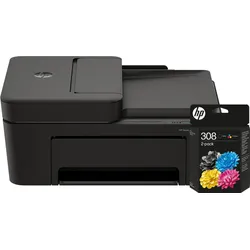
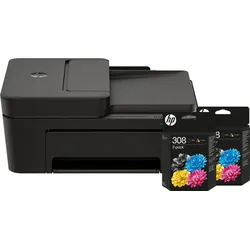
HP DeskJet 4320 Multifunktionsdrucker + 2 schwarze Patronen + 2 FarbpatronenMit diesem Set aus HP DeskJet 4320 Multifunktionsdrucker + 2 schwarze Patronen + 2 Farbpatronen legst du dir einen großen Vorrat an Tinte zu. Mit dem HP DeskJet 4320 Multifunktionsdrucker druckst du all deine Dokumente und Fotos bequem zu Hause aus. Die Druckauflösung von 4.800 x 1.200 dpi ist dafür hoch genug. Der DeskJet verwendet zwei Patronen: eine schwarze und eine 3-in-1-Patrone. Möchtest du Papier sparen? Nutze dann die beidseitige Druckfunktion. Dank des automatischen Dokumenteneinzugs (ADF) scannst oder kopierst du außerdem problemlos große Stapel Papier auf einmal. Geeignet für HP Instant Ink Mit dem HP Instant Ink Abonnement bekommst du automatisch Tinte nach Hause geliefert und sparst Druckkosten. Mit einem HP DeskJet ist ein Tintenabo sogar günstiger, wenn du nur ab und zu druckst. Zu diesem Drucker erhältst du eine kostenlose Testversion von drei Monaten. So druckst du in den ersten drei Monaten bis zu 700 Seiten kostenlos. Danach bezahlst du einen festen Betrag im Monat. Das Tintenabo lässt sich jederzeit ändern.139,90 €*Versand: 0,00 €Sichere Weiterleitung zum Anbieter
-
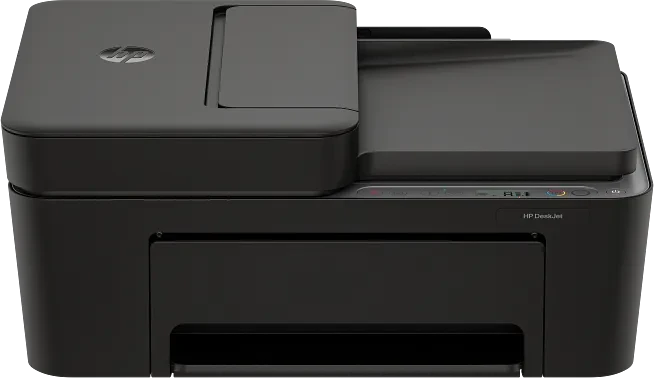
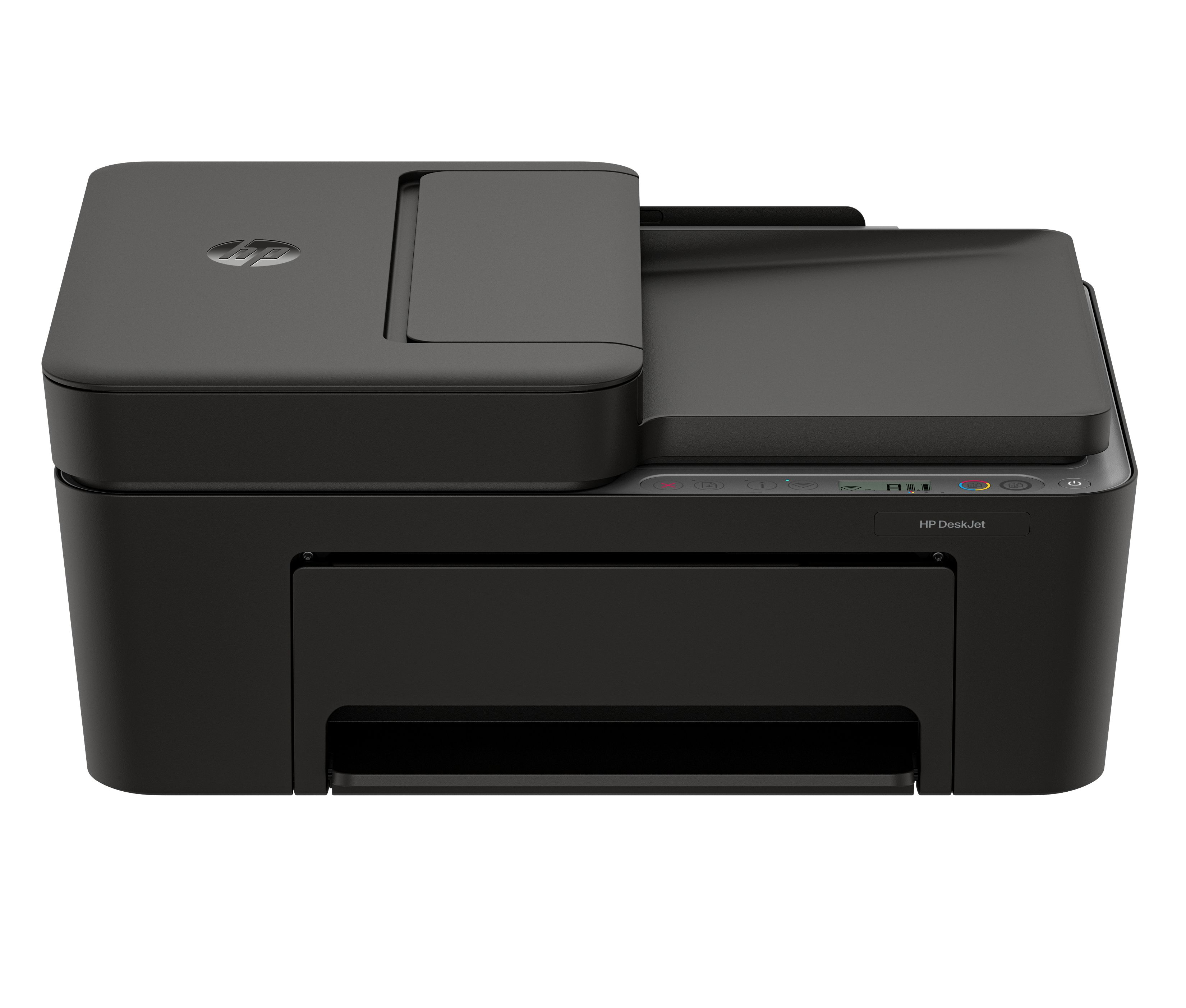
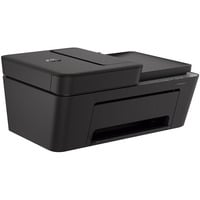
HP DeskJet Plus 4320Tintenstrahldrucker multifunktional tragbar, Farbdruck, A4, Kopieren und Scannen, Druckauflösung: 4800 x 1200 DPI, Duplex-Druck, ADF-Scanner, Display, AirPrint, USB und WLAN, HP Instant Ink optional Der Tintenstrahldrucker HP ist ein zuverlässiger und praktischer Helfer nicht nur im Haushalt, sondern auch bei Firmenarbeit. Dank der kompakten multifunktionalen Ausführung ist er bereit zu kopieren72,90 €*Versand: 4,99 €Sichere Weiterleitung zum Anbieter
-
Was ist der HP Deskjet 3720?
Der HP Deskjet 3720 ist ein kompakter All-in-One-Tintenstrahldrucker, der Drucken, Scannen und Kopieren ermöglicht. Er zeichnet sich durch seine platzsparende Größe aus und eignet sich daher gut für kleine Büros oder den Heimgebrauch. Der Drucker unterstützt auch drahtloses Drucken über WLAN und mobile Geräte. **
-
Warum funktioniert der HP Multifunktionsdrucker nur teilweise?
Es gibt verschiedene Gründe, warum ein HP Multifunktionsdrucker nur teilweise funktionieren könnte. Es könnte ein Problem mit der Verbindung zum Computer oder Netzwerk geben, ein Treiberproblem oder ein Hardwaredefekt vorliegen. Es ist ratsam, die Druckereinstellungen zu überprüfen, die Treiber zu aktualisieren und gegebenenfalls den technischen Support von HP zu kontaktieren, um das Problem zu diagnostizieren und zu beheben. **
-
Wie scanne ich mit HP Deskjet 2600?
Um mit dem HP Deskjet 2600 zu scannen, musst du zunächst sicherstellen, dass der Drucker eingeschaltet und mit deinem Computer verbunden ist. Öffne dann die HP Smart App auf deinem Computer und wähle den Reiter "Scannen". Lege das Dokument oder das Bild, das du scannen möchtest, auf die Scannerfläche des Druckers und klicke auf "Scannen" in der App. Du kannst dann die Scan-Einstellungen anpassen und das gescannte Dokument auf deinem Computer speichern. **
-
Wie scanne ich mit HP DeskJet 3636?
Um mit dem HP DeskJet 3636 zu scannen, musst du zuerst sicherstellen, dass der Drucker eingeschaltet und mit deinem Computer verbunden ist. Öffne dann die HP Druckersoftware auf deinem Computer und wähle die Option "Scannen". Lege das Dokument oder Foto, das du scannen möchtest, auf die Scannerglasplatte des Druckers und klicke auf "Scannen". Du kannst dann die Scan-Einstellungen anpassen und das gescannte Dokument auf deinem Computer speichern. Wenn du weitere Hilfe benötigst, kannst du auch die Bedienungsanleitung des HP DeskJet 3636 konsultieren. **


Wie verbinde ich HP Deskjet mit WLAN?
Um deinen HP Deskjet mit WLAN zu verbinden, musst du sicherstellen, dass dein Drucker über WLAN-Funktionalität verfügt. Gehe dann in die Einstellungen deines Druckers und wähle die Option zur drahtlosen Netzwerkverbindung aus. Suche nach verfügbaren WLAN-Netzwerken und wähle dein Netzwerk aus. Gib das Passwort für dein WLAN ein und bestätige die Verbindung. Nach erfolgreicher Verbindung sollte dein HP Deskjet nun drahtlos mit deinem Netzwerk verbunden sein. **
Wie scanne ich mit HP Deskjet 3639?
Um mit dem HP Deskjet 3639 zu scannen, musst du zuerst sicherstellen, dass der Drucker eingeschaltet und mit deinem Computer verbunden ist. Öffne dann die HP Druckersoftware auf deinem Computer und wähle die Option "Scannen". Du kannst entweder über das Bedienfeld des Druckers oder über die Software am Computer den Scanvorgang starten. Wähle die gewünschten Einstellungen für den Scan aus, wie z.B. die Scanauflösung oder das Dateiformat, und klicke dann auf "Scan starten". Nachdem der Scanvorgang abgeschlossen ist, kannst du das gescannte Dokument auf deinem Computer speichern oder weiterverarbeiten. **
Top-Angebote
Produkte zum Begriff HP-DeskJet-4320-Tintenstrahl-Multifunktionsdrucker:
-
HP DeskJet 4320 Multifunktionsdrucker + 1 Satz ReservepatronenMit diesem Set aus HP DeskJet 4320 Multifunktionsdrucker + 1 Satz Reservepatronen machst du dir vorerst keine Sorgen mehr um den Tintenstand. Mit dem HP DeskJet 4320 Multifunktionsdrucker druckst du all deine Dokumente und Fotos bequem zu Hause aus. Die Druckauflösung von 4.800 x 1.200 dpi ist dafür hoch genug. Der DeskJet verwendet zwei Patronen: eine schwarze und eine 3-in-1-Patrone. Möchtest du Papier sparen? Nutze dann die beidseitige Druckfunktion. Dank des automatischen Dokumenteneinzugs (ADF) scannst oder kopierst du außerdem problemlos große Stapel Papier auf einmal. Geeignet für HP Instant Ink Mit dem HP Instant Ink Abonnement bekommst du automatisch Tinte nach Hause geliefert und sparst Druckkosten. Mit einem HP DeskJet ist ein Tintenabo sogar günstiger, wenn du nur ab und zu druckst. Zu diesem Drucker erhältst du eine kostenlose Testversion von drei Monaten. So druckst du in den ersten drei Monaten bis zu 700 Seiten kostenlos. Danach bezahlst du einen festen Betrag im Monat. Das Tintenabo lässt sich jederzeit ändern.103,90 €*Versand: 0,00 €Sichere Weiterleitung zum Anbieter
-
HP DeskJet 4320 Multifunktionsdrucker + 2 schwarze Patronen + 2 FarbpatronenMit diesem Set aus HP DeskJet 4320 Multifunktionsdrucker + 2 schwarze Patronen + 2 Farbpatronen legst du dir einen großen Vorrat an Tinte zu. Mit dem HP DeskJet 4320 Multifunktionsdrucker druckst du all deine Dokumente und Fotos bequem zu Hause aus. Die Druckauflösung von 4.800 x 1.200 dpi ist dafür hoch genug. Der DeskJet verwendet zwei Patronen: eine schwarze und eine 3-in-1-Patrone. Möchtest du Papier sparen? Nutze dann die beidseitige Druckfunktion. Dank des automatischen Dokumenteneinzugs (ADF) scannst oder kopierst du außerdem problemlos große Stapel Papier auf einmal. Geeignet für HP Instant Ink Mit dem HP Instant Ink Abonnement bekommst du automatisch Tinte nach Hause geliefert und sparst Druckkosten. Mit einem HP DeskJet ist ein Tintenabo sogar günstiger, wenn du nur ab und zu druckst. Zu diesem Drucker erhältst du eine kostenlose Testversion von drei Monaten. So druckst du in den ersten drei Monaten bis zu 700 Seiten kostenlos. Danach bezahlst du einen festen Betrag im Monat. Das Tintenabo lässt sich jederzeit ändern.139,90 €*Versand: 0,00 €Sichere Weiterleitung zum Anbieter
-
HP DeskJet Plus 4320Tintenstrahldrucker multifunktional tragbar, Farbdruck, A4, Kopieren und Scannen, Druckauflösung: 4800 x 1200 DPI, Duplex-Druck, ADF-Scanner, Display, AirPrint, USB und WLAN, HP Instant Ink optional Der Tintenstrahldrucker HP ist ein zuverlässiger und praktischer Helfer nicht nur im Haushalt, sondern auch bei Firmenarbeit. Dank der kompakten multifunktionalen Ausführung ist er bereit zu kopieren72,90 €*Versand: 4,99 €Sichere Weiterleitung zum Anbieter
-
Welche Druckerpatronen für HP DeskJet 3630?
Welche Druckerpatronen sind für den HP DeskJet 3630 geeignet? Gibt es spezifische Modelle oder Marken, die empfohlen werden? Wo kann man diese Druckerpatronen kaufen? Gibt es alternative Optionen, die kompatibel sind? Wie lange hält eine Druckerpatrone im Durchschnitt für den HP DeskJet 3630? **
-
Welche Druckerpatronen für HP Deskjet 3639?
Welche Druckerpatronen für HP Deskjet 3639 werden benötigt? Es gibt verschiedene Optionen für Tintenpatronen, die mit dem HP Deskjet 3639 kompatibel sind. Es ist wichtig, die richtigen Patronen zu wählen, um optimale Druckergebnisse zu erzielen. Haben Sie bereits bestimmte Patronen im Blick oder benötigen Sie Empfehlungen für kompatible Patronen? Lassen Sie mich wissen, wie ich Ihnen weiterhelfen kann. **
-
Was ist der HP Deskjet 3720?
Der HP Deskjet 3720 ist ein kompakter All-in-One-Tintenstrahldrucker, der Drucken, Scannen und Kopieren ermöglicht. Er zeichnet sich durch seine platzsparende Größe aus und eignet sich daher gut für kleine Büros oder den Heimgebrauch. Der Drucker unterstützt auch drahtloses Drucken über WLAN und mobile Geräte. **
-
Warum funktioniert der HP Multifunktionsdrucker nur teilweise?
Es gibt verschiedene Gründe, warum ein HP Multifunktionsdrucker nur teilweise funktionieren könnte. Es könnte ein Problem mit der Verbindung zum Computer oder Netzwerk geben, ein Treiberproblem oder ein Hardwaredefekt vorliegen. Es ist ratsam, die Druckereinstellungen zu überprüfen, die Treiber zu aktualisieren und gegebenenfalls den technischen Support von HP zu kontaktieren, um das Problem zu diagnostizieren und zu beheben. **
Ähnliche Suchbegriffe für HP-DeskJet-4320-Tintenstrahl-Multifunktionsdrucker
-
Herman, Eva: Altes Wissen aus Garten & KücheAltes Wissen aus Garten & Küche , Stabil durch den Wandel mit Eva Herman & Andreas PoppEin autarkes Leben mit eigenem gesundem Gemüse, selbst gebackenem Brot, Eiern aus eigener Hühnerhaltung und Medizin aus Heilpflanzen, die im Kräutergarten wachsen - das macht Freude und darauf liegt Segen.Immer mehr Menschen wird klar, dass wir uns in einem gewaltigen Wandel befinden, von dem noch niemand weiß, wohin er die Menschheit führen wird. Angesichts dessen braucht es Mut, Zuversicht und ein wenig Know-how, um die Geschenke der Natur zu nutzen. Sie kann uns mit allem versorgen, was wir brauchen, um stabil durch den Wandel zu kommen. In ihrem neuen Buch teilt die beliebte Journalistin und Bestsellerautorin Eva Herman ihr umfangreiches Wissen und ihre Erfahrungen, die sie in den vergangenen Jahren auf ihrem Bauernhof in Kanada gesammelt hat. Zusammen mit ihrem Mann Andreas Popp führt sie dort ein autarkes, selbstbestimmtes Leben mitten in der Natur.Selbstversorgung macht FreudeSelbstversorgung ist auch ohne Vorkenntnisse machbar und bereitet große Freude. Man sollte damit allerdings nicht erst in der Krise beginnen, sondern sich sinnvoll vorbereiten. Schnell lässt sich erkennen: Wenn wir uns respektvoll der Natur anvertrauen, ist sie in Zeiten des Wandels ein verlässlicher Partner an unserer Seite. Mit Dankbarkeit für die hilfreichen Naturwesen, Respekt vor der Schöpfung, Geduld und wachsender Erfahrung gelingen reiche Ernten. Aus selbst vermehrten Samen wachsen die schönsten Kräuter und Gemüse, ganz sicher ohne Gentechnik. Mit einfachen Mitteln, die größtenteils im eigenen Garten zu finden sind, können Schädlinge ohne jegliche chemische Keule in Schach gehalten werden. Das ist gut für die Natur und wahrt die Unabhängigkeit.Bereits unsere Vorfahren wussten, wie es gehtUnsere Vorfahren wussten all das bereits. Für sie war Selbstversorgung kein Trend, sondern ihr tägliches Leben. Aus deren großem Erfahrungsschatz schöpft Eva Herman und macht ihn nutzbar für unsere Zeit.Sie nimmt uns mit in ihre Küche, wo aus der reichen Ernte mit Liebe und Kreativität köstliche Vorräte werden. Wir lernen mit ihr, duftende Brote zu backen, die auch Anfängern gelingen. Eva Hermans sieben Lieblingsheilkräuter, die sie detailliert mit zahlreichen Anwendungsmöglichkeiten vorstellt, können viele Leiden lindern und gehören in jede Hausapotheke. Beim Besuch in Andreas Popps Hühnerstall erfahren wir, was es braucht, um Hahn und Hühnern ein gutes, produktives Leben zu bereiten.Wundervoll geschrieben, macht dieses Buch Lust, sofort mit der Selbstversorgung zu beginnen, einfach weil sie glücklich macht.Mit zahlreichen Tipps, Rezepten und Inspirationen für ein selbstbestimmtes Leben , Temperatursensoren > Motorkühlung , Auflage: 3. Auflage August 2025, Erscheinungsjahr: 202405, Produktform: Leinen, Autoren: Herman, Eva, Auflage: 24003, Auflage/Ausgabe: 3. Auflage August 2025, Seitenzahl/Blattzahl: 256, Abbildungen: durchgehend farbig illustriert, Keyword: Autarkie; Bauernhof; Hühner; Natur; Selbstversorgung, Fachschema: Garten~Gartenbau / Garten, Warengruppe: HC/Garten/Pflanzen/Natur, Fachkategorie: Garten und Gärtnern, UNSPSC: 49019900, Warenverzeichnis für die Außenhandelsstatistik: 49019900, Verlag: Kopp Verlag, Verlag: Kopp Verlag, Verlag: Kopp Verlag e.K., Länge: 244, Breite: 180, Höhe: 22, Gewicht: 756, Produktform: Gebunden, Genre: Sachbuch/Ratgeber, Genre: Sachbuch/Ratgeber,20,00 €*Versand: 0,00 €Sichere Weiterleitung zum Anbieter
-
Grall, Ulla: Bohnen - vom Garten in die KücheBohnen - vom Garten in die Küche , Wer sagt hier 'das interessiert mich nicht die Bohne'?! Mehr als jedes andere Gemüse steht die Bohne für Vielfalt - Vielfalt nicht nur in unzähligen Formen und Farben ihrer Samen und Früchte, sondern auch in Blütenfarben und Wuchs. Kompetent entführt Ulla Grall die Leser in die Welt der Bohnen und macht Vielfalt an deren Beispiel lebendig. - im Garten stellt die Autorin heimische und exotische Bohnen und deren Anbau vor. Ausführlich erklärt sie, welche Sorte für welchen Standort am besten geeignet ist und wie man eigenes Saatgut gewinnt. Kennen Sie 'Mombacher Speck' und 'Beste von Allen'? Diese und andere Bohnensorten warten darauf, wieder und neu entdeckt zu werden. - in der Küche zeigt die begeisterte Köchin mit rund 80 vegetarischen Rezepten aus aller Welt, dass Bohnen auch kulinarisch in Sachen Vielfalt kaum zu überbieten sind. Lassen Sie sich einladen zu Bohnen-Sushi oder Filetböhnchen in Butter, zu Schwertbohnencurry, mexikanischen Bohnenpäckchen oder süßen Bohnencrêpes. Oder kennen Sie 'Lonesome Cowboy', das schnellste Bohnengericht der Welt? , Sonstige > Zünd- & Glühanlagen , Erscheinungsjahr: 201110, Produktform: Leinen, Autoren: Grall, Ulla, Illustrator: Apfelbacher, Lisa, Seitenzahl/Blattzahl: 216, Abbildungen: zahlreiche Schwarz-Weiß- Illustrationen, Keyword: Bohnensorten; Naturgarten; vegetarische Rezepte; Gartenbohnen; Bohnengerichte; Bohnenanbau; Sortenvielfalt; Hülsenfrüchte, Fachschema: Kochen / Biologisch, alternativ, Trennkost, Vollwertkost~Kochen / Gemüse, Obst~Kochen / vegetarisch, vegan~Gartenpflanze~Pflanze / Garten, Fachkategorie: Kochen: Gesundheit und Vollwertkost~Ratgeber Garten: Pflanzen und Pflege~Vegetarische Küche, Thema: Orientieren, Warengruppe: HC/Gesunde Küche/Schlanke Küche, Fachkategorie: Kochen / Essen nach Zutaten: Obst und Gemüse, Thema: Entdecken, Text Sprache: ger, UNSPSC: 49019900, Warenverzeichnis für die Außenhandelsstatistik: 49019900, Verlag: Pala- Verlag GmbH, Verlag: Pala- Verlag GmbH, Verlag: pala, Länge: 216, Breite: 142, Höhe: 18, Gewicht: 355, Produktform: Gebunden, Genre: Sachbuch/Ratgeber, Genre: Sachbuch/Ratgeber, Herkunftsland: DEUTSCHLAND (DE), Katalog: deutschsprachige Titel, Katalog: Gesamtkatalog, Katalog: Lagerartikel, Book on Demand, ausgew. Medienartikel, Relevanz: 0004, Tendenz: -1, Unterkatalog: AK, Unterkatalog: Bücher, Unterkatalog: Hardcover, Unterkatalog: Lagerartikel, WolkenId: 149946019,90 €*Versand: 0,00 €Sichere Weiterleitung zum Anbieter
-
Wie scanne ich mit HP Deskjet 2600?
Um mit dem HP Deskjet 2600 zu scannen, musst du zunächst sicherstellen, dass der Drucker eingeschaltet und mit deinem Computer verbunden ist. Öffne dann die HP Smart App auf deinem Computer und wähle den Reiter "Scannen". Lege das Dokument oder das Bild, das du scannen möchtest, auf die Scannerfläche des Druckers und klicke auf "Scannen" in der App. Du kannst dann die Scan-Einstellungen anpassen und das gescannte Dokument auf deinem Computer speichern. **
-
Wie scanne ich mit HP DeskJet 3636?
Um mit dem HP DeskJet 3636 zu scannen, musst du zuerst sicherstellen, dass der Drucker eingeschaltet und mit deinem Computer verbunden ist. Öffne dann die HP Druckersoftware auf deinem Computer und wähle die Option "Scannen". Lege das Dokument oder Foto, das du scannen möchtest, auf die Scannerglasplatte des Druckers und klicke auf "Scannen". Du kannst dann die Scan-Einstellungen anpassen und das gescannte Dokument auf deinem Computer speichern. Wenn du weitere Hilfe benötigst, kannst du auch die Bedienungsanleitung des HP DeskJet 3636 konsultieren. **
-
Wie verbinde ich HP Deskjet mit WLAN?
Um deinen HP Deskjet mit WLAN zu verbinden, musst du sicherstellen, dass dein Drucker über WLAN-Funktionalität verfügt. Gehe dann in die Einstellungen deines Druckers und wähle die Option zur drahtlosen Netzwerkverbindung aus. Suche nach verfügbaren WLAN-Netzwerken und wähle dein Netzwerk aus. Gib das Passwort für dein WLAN ein und bestätige die Verbindung. Nach erfolgreicher Verbindung sollte dein HP Deskjet nun drahtlos mit deinem Netzwerk verbunden sein. **
-
Wie scanne ich mit HP Deskjet 3639?
Um mit dem HP Deskjet 3639 zu scannen, musst du zuerst sicherstellen, dass der Drucker eingeschaltet und mit deinem Computer verbunden ist. Öffne dann die HP Druckersoftware auf deinem Computer und wähle die Option "Scannen". Du kannst entweder über das Bedienfeld des Druckers oder über die Software am Computer den Scanvorgang starten. Wähle die gewünschten Einstellungen für den Scan aus, wie z.B. die Scanauflösung oder das Dateiformat, und klicke dann auf "Scan starten". Nachdem der Scanvorgang abgeschlossen ist, kannst du das gescannte Dokument auf deinem Computer speichern oder weiterverarbeiten. **
* Alle Preise verstehen sich inklusive der gesetzlichen Mehrwertsteuer und ggf. zuzüglich Versandkosten. Die Angebotsinformationen basieren auf den Angaben des jeweiligen Shops und werden über automatisierte Prozesse aktualisiert. Eine Aktualisierung in Echtzeit findet nicht statt, so dass es im Einzelfall zu Abweichungen kommen kann. ** Hinweis: Teile dieses Inhalts wurden von KI erstellt.